

這套工具箱是什麼?誰適合用?
先給一個最短的定義,再看它適合誰。
課堂互動工具箱是一套安裝在 WordPress 網站上的即時課堂互動系統,把「學員加入、教材發放、匿名提問、即時投票、文字雲、作品牆、結業證書」整合在同一個課程頁面裡,學員不用安裝 App、不用註冊帳號,掃 QR Code 即可參與。它不是雲端訂閱服務:資料存在自己的資料庫、介面掛自己的品牌,也沒有「每場活動人數上限」這種計費模式。
企業內訓講師
要快速暖場、收集現場真實回饋,課後還要交付教材與證書。
大學與進修教師
想讓大班課的提問與討論,不再只靠前排三位同學。
工作坊主持人
實作課要收學員作品、即時投影展示,節奏不能斷。
自有品牌講師
希望從加入到證書的每個接觸點,都長得像自己的品牌。
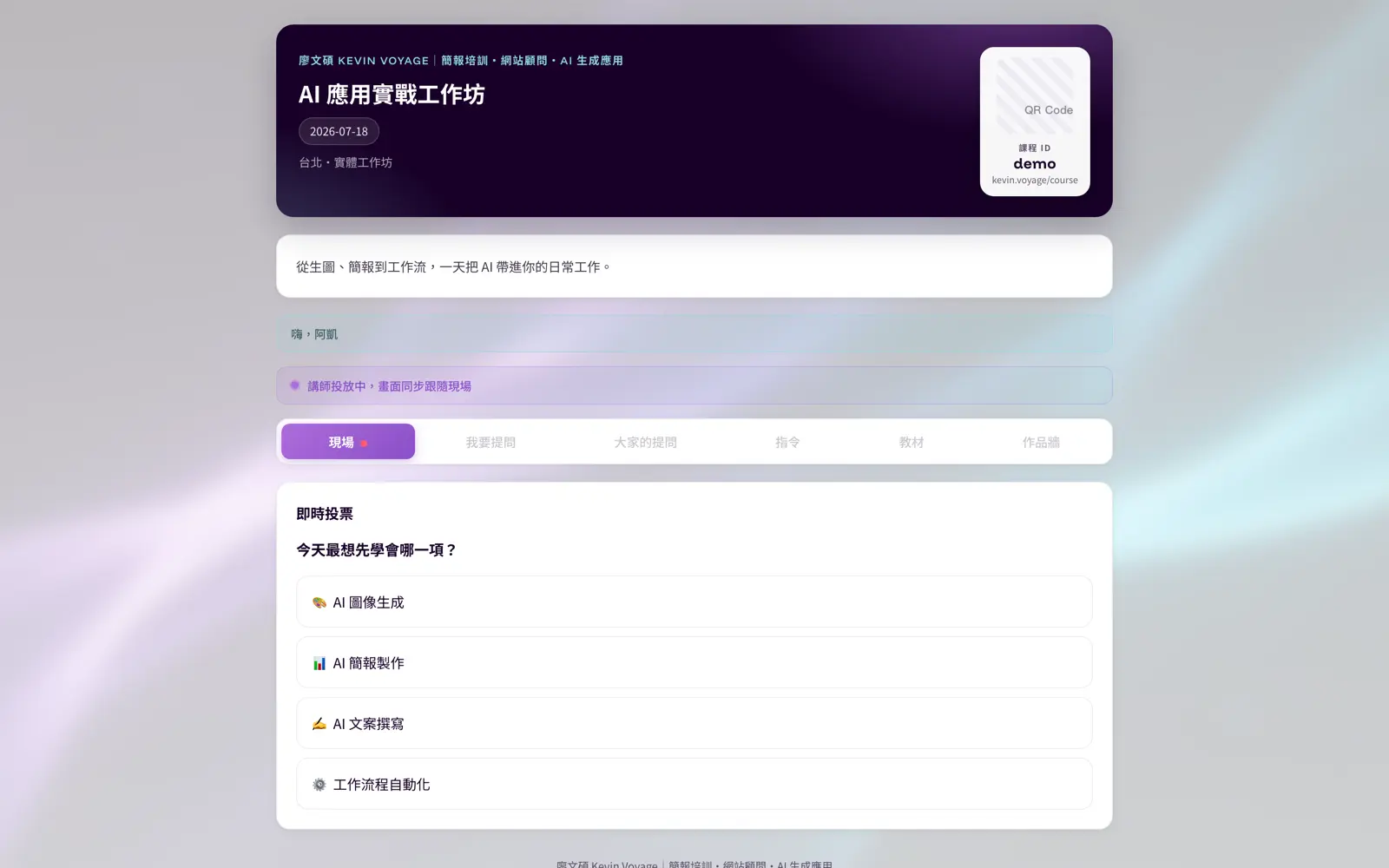
學員端的課程頁:講師投放什麼,學員就同步看到什麼;上方分頁可切換提問、指令、教材與作品牆。
三分鐘看懂全貌:六大模組
每個模組都是「學員一個動作、講師一份收穫」。
QR 加入與簽到
掃碼、留暱稱,10 秒進課堂,暱稱自動查重。
講師得到:即時出席名單,不用點名教材與指令
一鍵開啟連結、複製 AI 指令,上課到哪開放到哪。
講師得到:注意力控制與課後統一交付匿名提問+按讚
不敢舉手也能發問,幫別人的問題點愛心。
講師得到:依熱度排序的提問看板投票、文字雲、評分
手機上一鍵作答,看板即時動畫呈現。
講師得到:量化與質化回饋一次收齊作品牆
拖曳上傳作品、瀑布流上牆、燈箱投影。
講師得到:全班成果的展示與講評舞台學習證書
專屬連結領取、A4 套版、自行列印 PDF。
講師得到:課後儀式感與品牌延伸學員 10 秒加入:掃 QR,或兩步輸入
互動工具最常死在第一步,所以我們把第一步做到最短。
一個投影畫面,兩種裝置都搞定
主控台的「放大顯示加入流程」是全螢幕白底投影畫面:
- 手機的同學:掃右邊的 QR Code 直接進。
- 電腦的同學:照左邊兩步(開網址、輸入課程 ID)。
- 網址字級會依螢幕自動調整,永遠一行完整顯示。
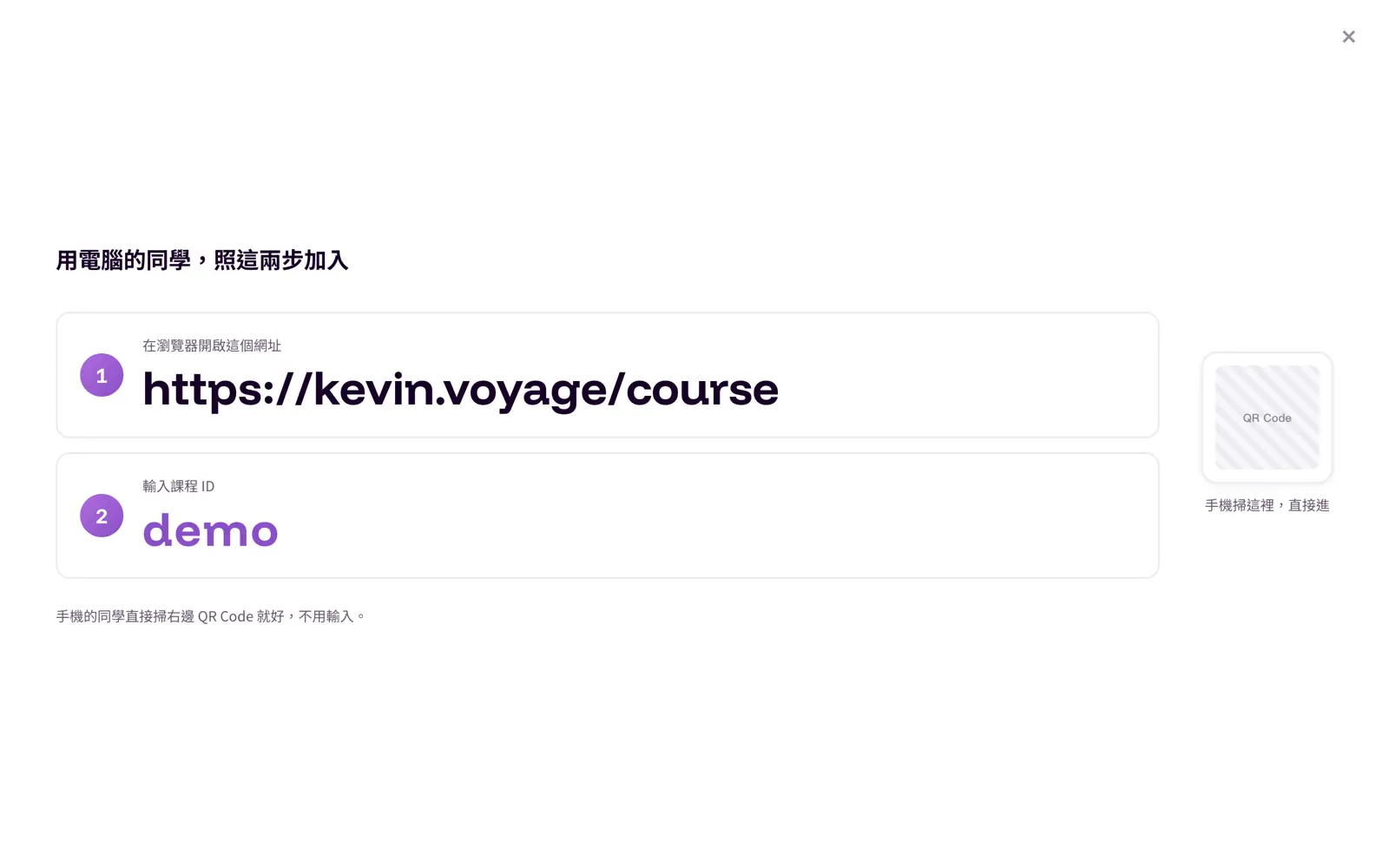
投影用的加入畫面(QR 為示意佔位,實際會顯示課程專屬 QR Code)。
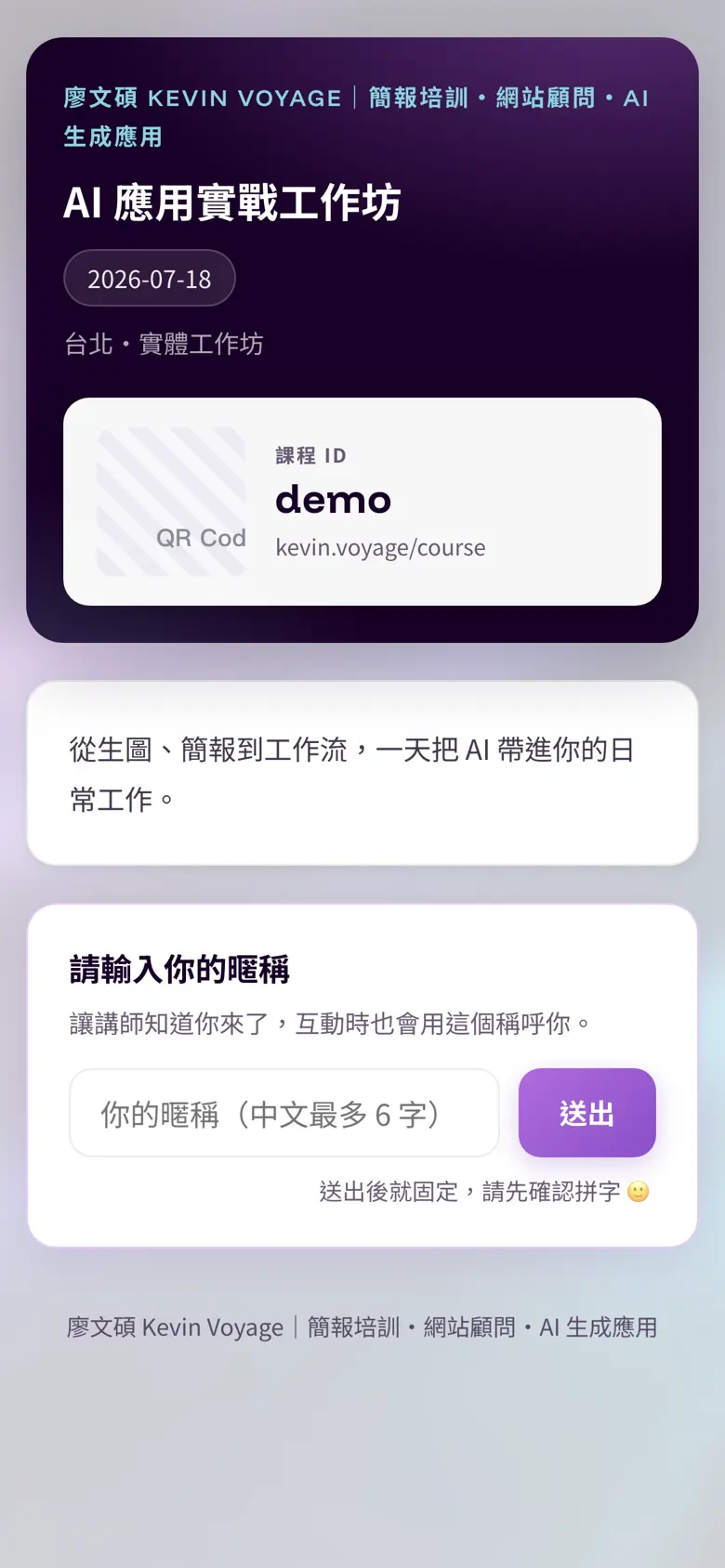
學員手機:留下暱稱就開始。
不用安裝、不用註冊、不收個資。暱稱即時查重與長度控制;需要對出席紀錄時,可切換成實名模式。
教材與指令,課堂上即發即收
「等等再傳給大家」從此消失。
上課到哪,開放到哪
- 簡報連結、練習素材放在「教材」分頁,每筆可單獨顯示或隱藏。
- AI 指令範本放在「指令」分頁,點「複製」貼到 ChatGPT 就能用。
- 課程進行到哪個段落就開放到哪,注意力不被還沒教到的內容拉走。
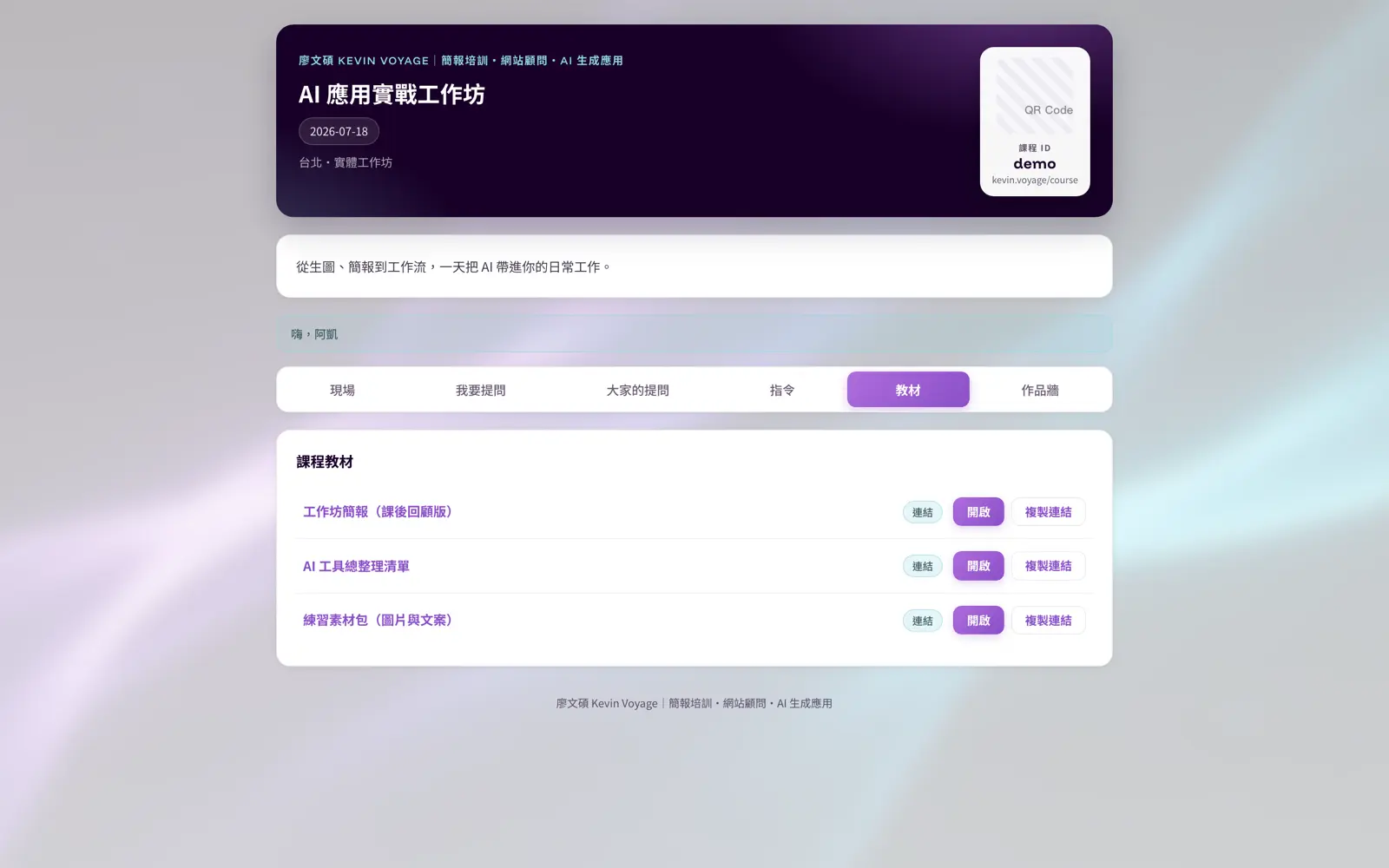
教材分頁:每筆教材都有「開啟」與「複製連結」。
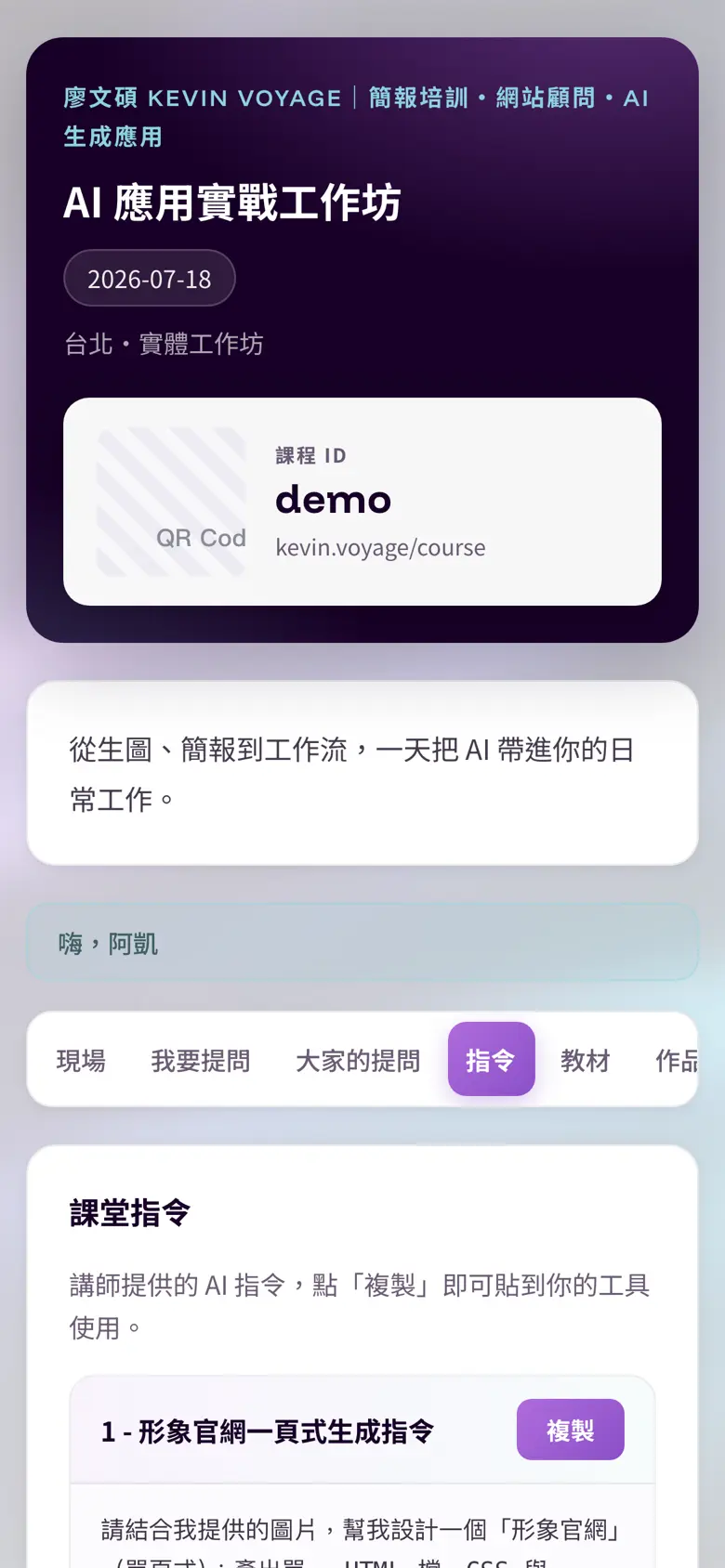
指令分頁:AI 指令一鍵複製。
匿名提問+按讚:讓不敢舉手的學員也能發聲
「有沒有問題?」沒人回應,不是沒有問題,是舉手的成本太高。
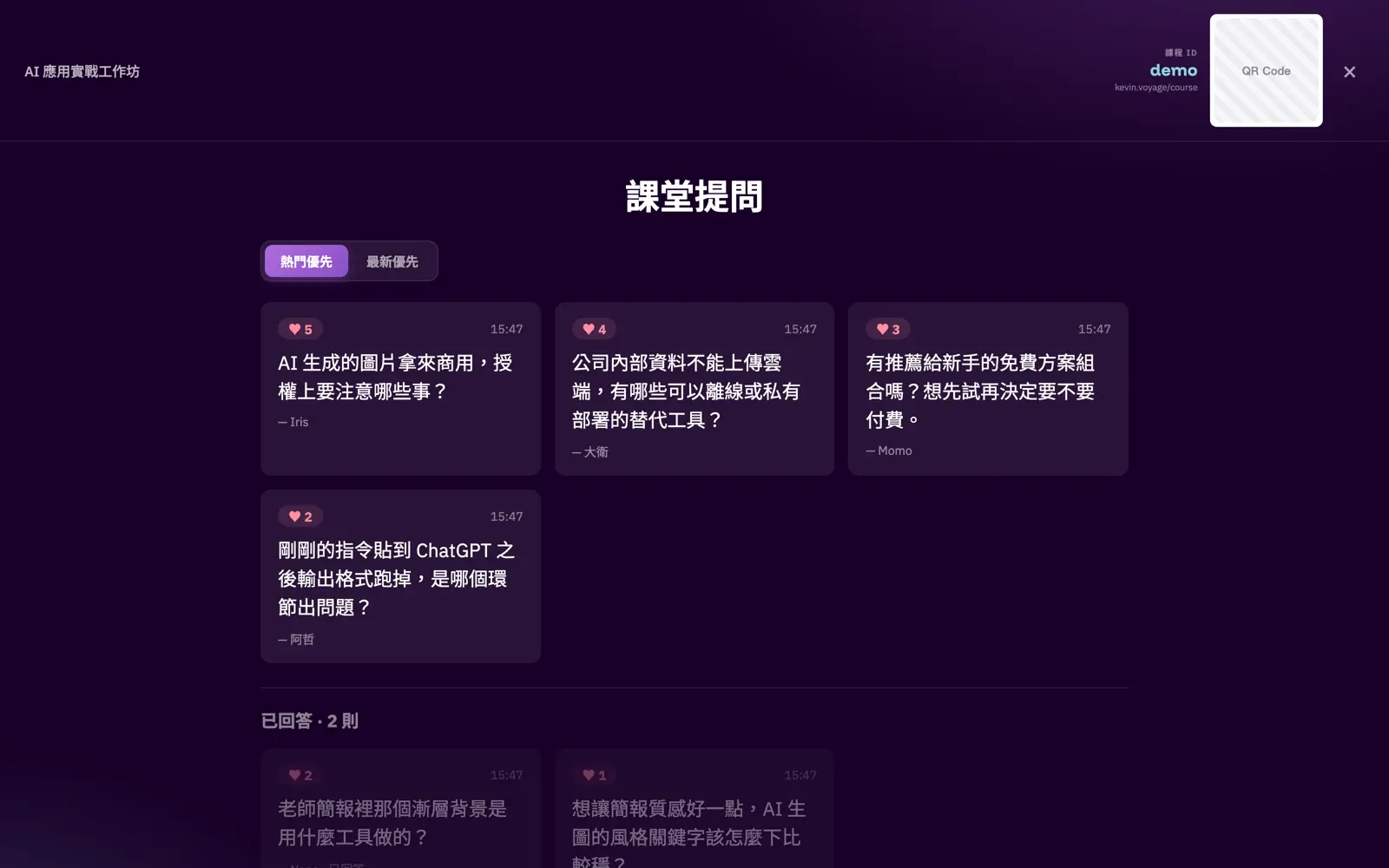
提問看板(投影視角):問題依愛心數排序;回答完滑鼠掃過卡片點一下 ✓ 就歸檔到下方「已回答」。
匿名或具名都可以
學員自己選擇;匿名降低發問門檻,看板照樣即時。
愛心代替舉手表決
大家幫想聽的問題按讚,熱門問題自動浮到最上面。
鬧場連結自動隔離
含連結的訊息會轉入講師專用隔離區,不會出現在任何人的畫面。
質化與量化並用:投票、文字雲、評分
不同的教學時刻,用不同型態的回饋。
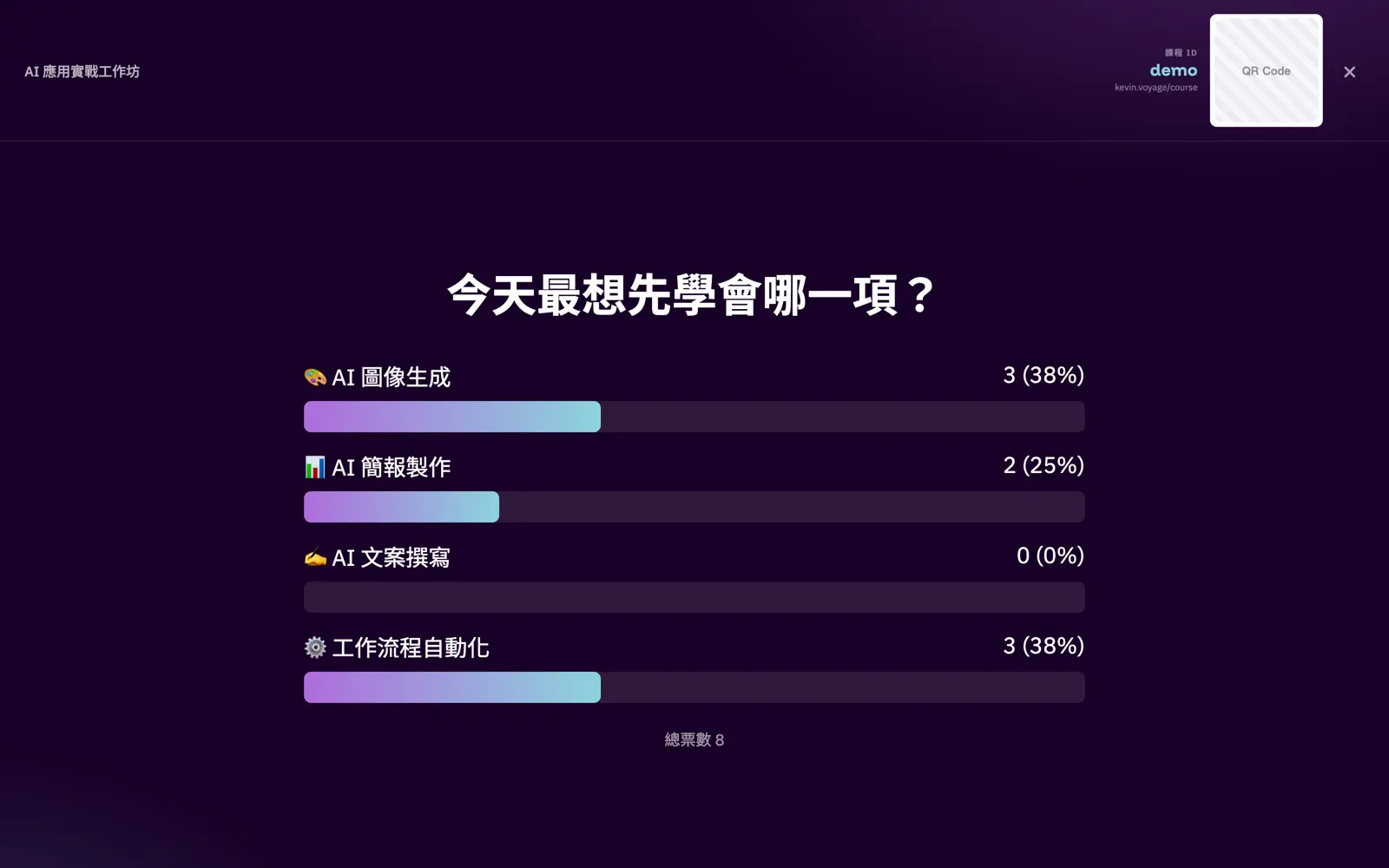
投票看板:票數即時更新,「開票」本身就是課堂的小高潮。
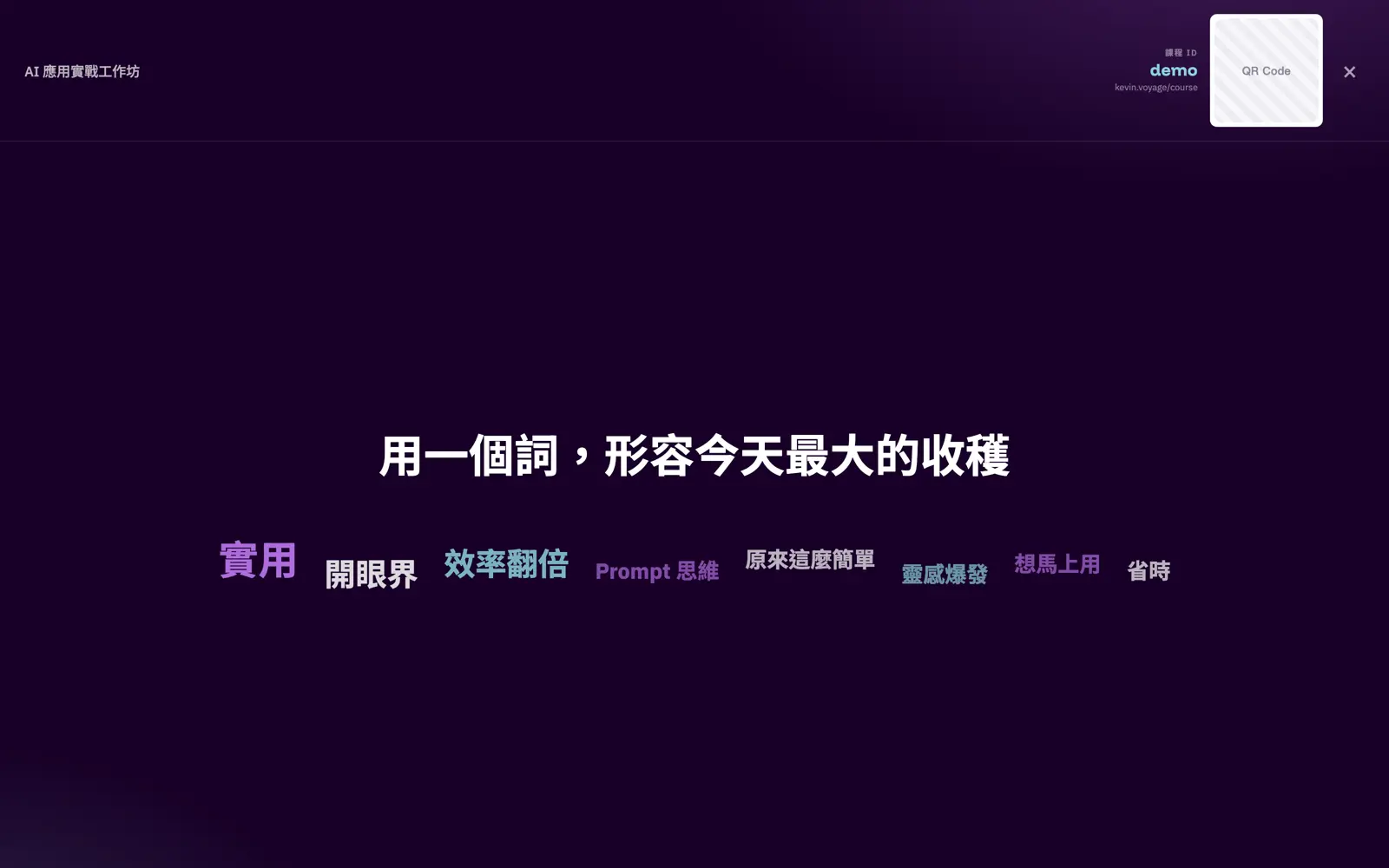
文字雲看板:全班的一句話收穫,詞頻越高字越大。
投放是同步的:講師在主控台點「投放」,學員手機立刻切到作答畫面;結束投放,學員回到自由瀏覽。看板全螢幕深色設計,教室最後一排也看得清楚。
作品牆:學員成果即時上牆
實作課最有成就感的一刻,是全班作品攤在同一面牆上。
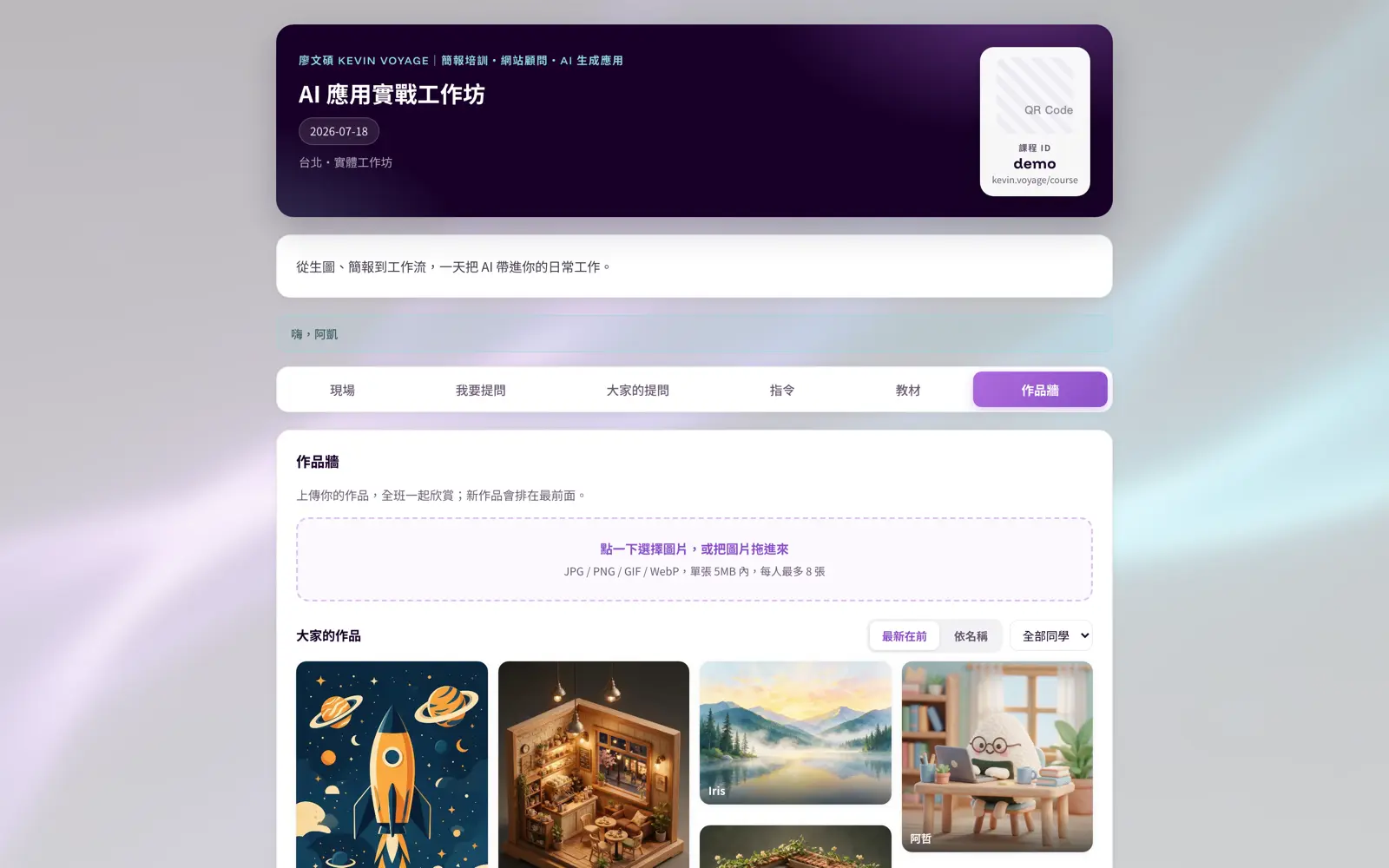
作品牆:拖曳上傳、瀑布流即時更新、自動標暱稱;點作品放大燈箱、支援全螢幕投影,右鍵下載預設鎖住。
AI 課的殺手級應用:學員練習生圖後上傳作品牆,點「複製 AI 指令」,系統會把他的作品連結包成一段寫好的提示詞;貼到 AI 工具,就能生成一個以自己作品為主視覺的一頁式形象官網。從練習到成品,一堂課內走完。
講師主控台:一個畫面掌握全場
出席、投放、提問、作品牆,全部在同一頁;投影幕上只出現要給學員看的看板。
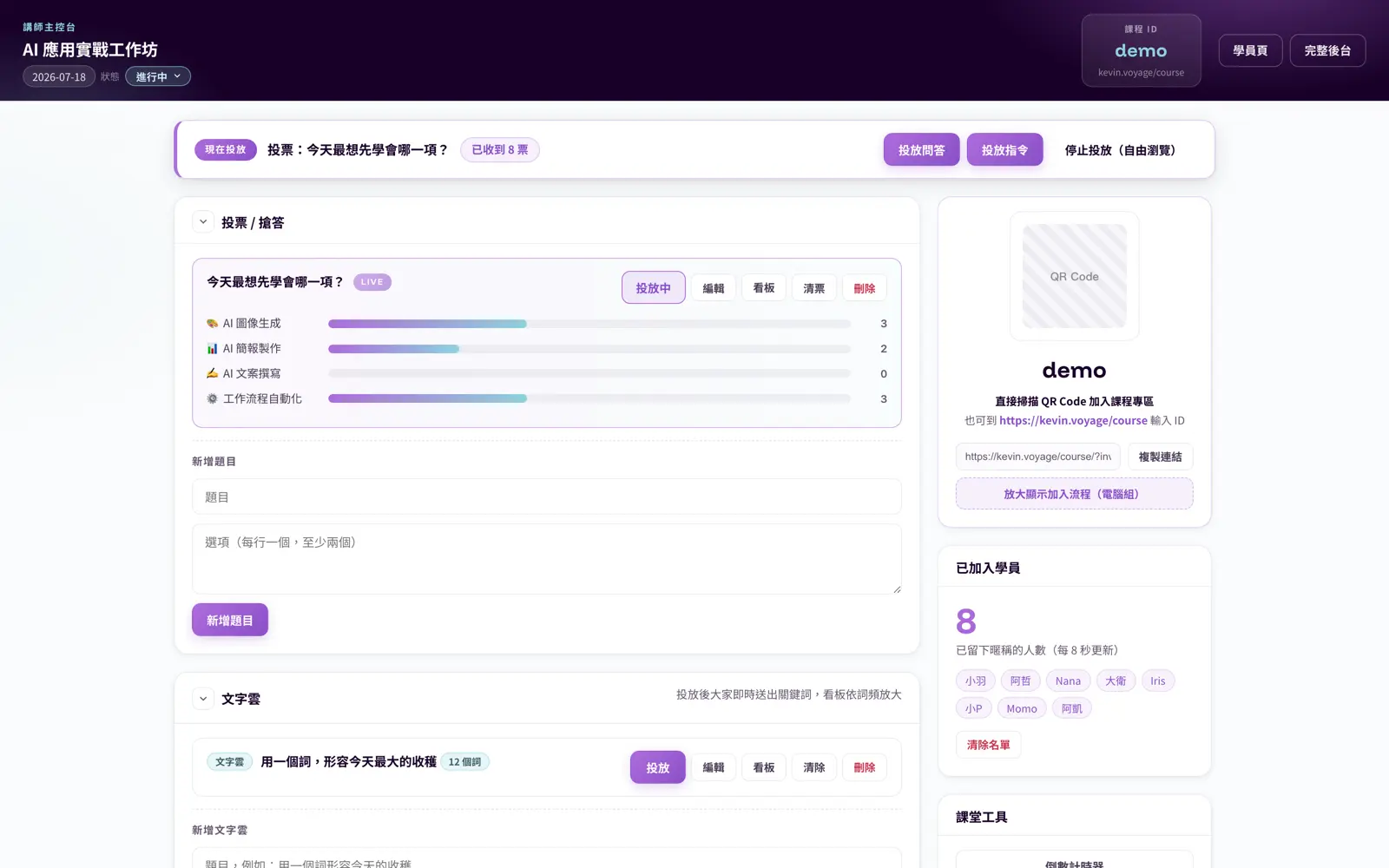
主控台就是講台上的駕駛艙,另附隨機抽點、隨機分組、倒數計時器三個課堂小工具。
從開課到下課,流程長這樣
課前準備
後台建課、取好記的課程 ID,教材與指令先放好、先隱藏。
開場加入
投影加入畫面,學員掃碼進場,出席名單即時累積。
課中互動
依節奏投放投票與文字雲;提問看板全程開著,熱門問題優先回。
實作展示
開啟作品牆收成果,瀑布流與單人檢視投影講評。
課後收尾
切換暫停保留瀏覽,批次寄出證書,教材開放回訪。
課程狀態自動化:時間到自動暫停,課後仍能回訪
設定好上課時段,收尾全自動,不用記得回去關。
「暫停」是課後經營的開始
- 時段結束自動進入暫停;跨日自動結束。
- 暫停中互動鎖住、瀏覽不鎖:學員仍可看提問整理、領教材、複製指令,晚到的學員也能留名進來。
- 畫面頂部的訊息與行動按鈕都能自訂,把課後流量導去你的預約頁或社群。
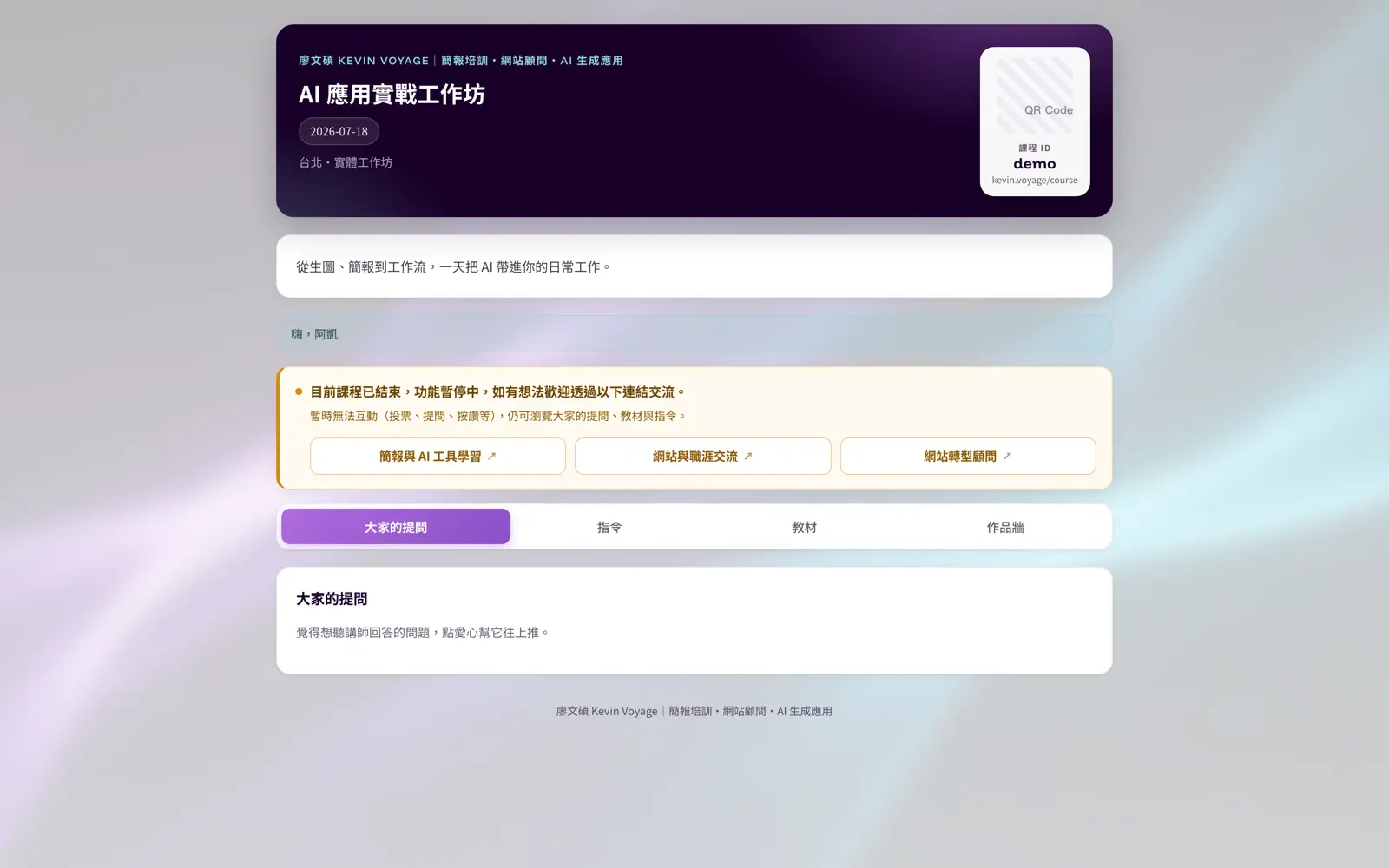
暫停狀態的學員畫面:互動收起、瀏覽開放,橫幅與按鈕文字後台自訂。
品牌識別:整套介面換上你的顏色
挑四個顏色,學員頁、投影看板、主控台全部同步換裝,不用碰任何一行 CSS。
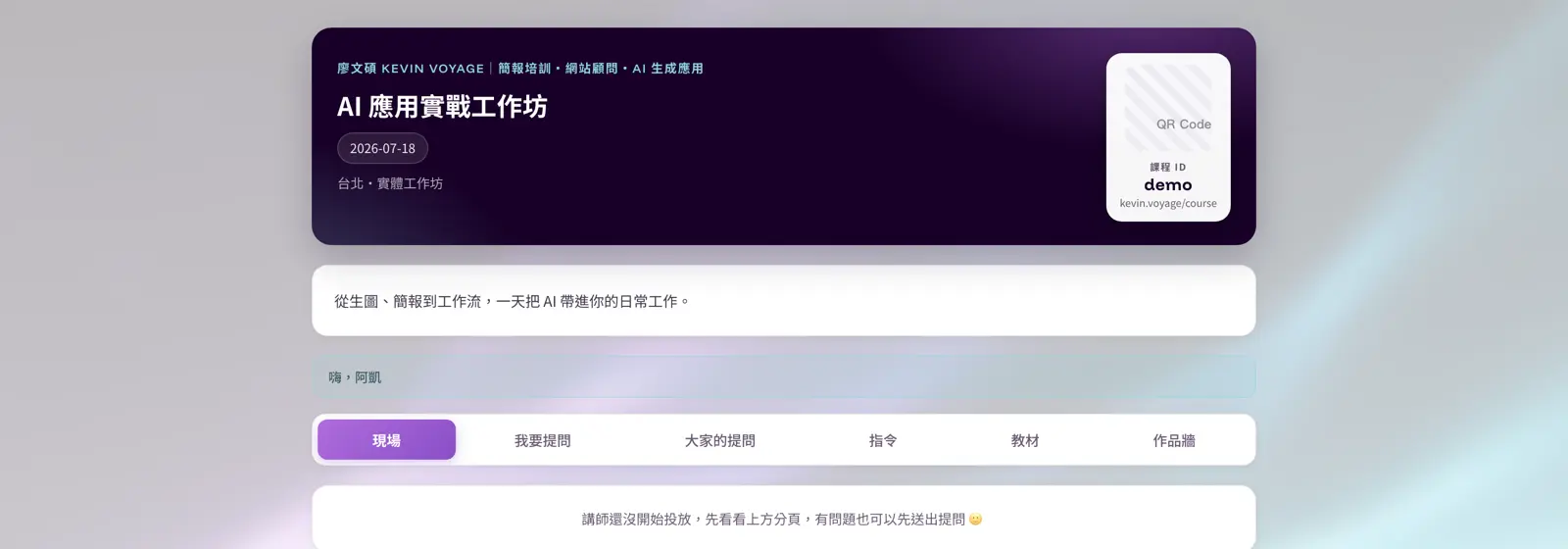
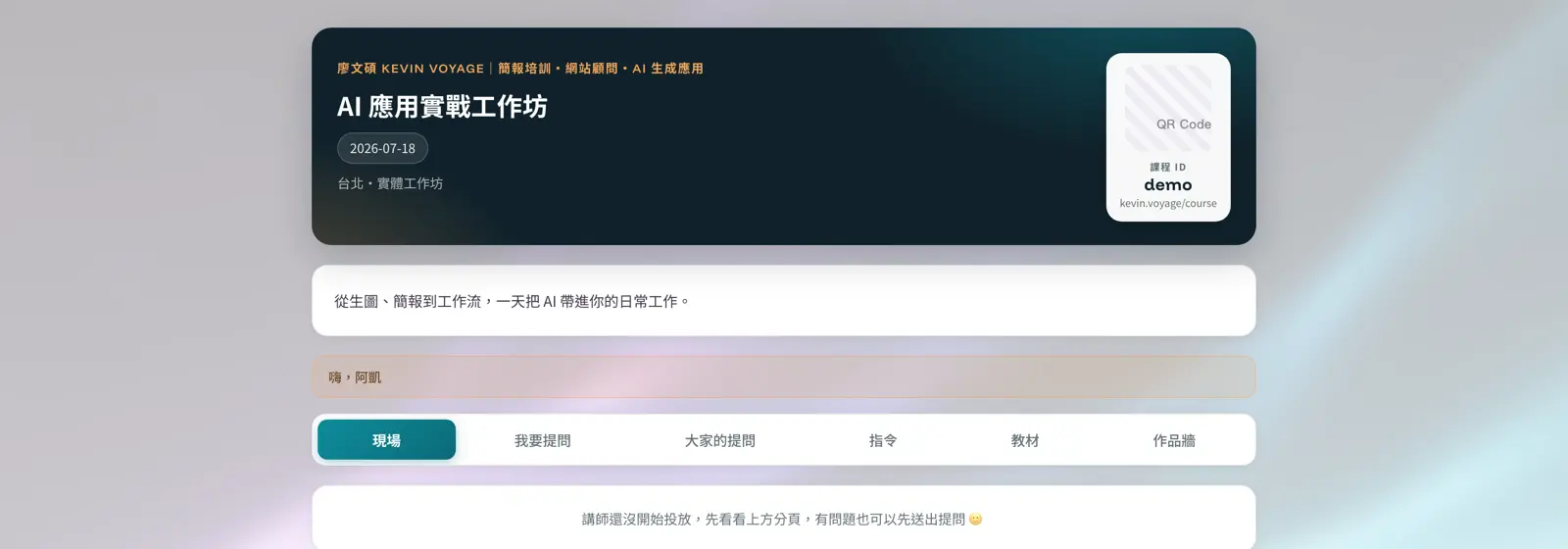
同一個頁面、兩組色票:漸層與半透明色調都會自動衍生,接案講師的每個接觸點都是品牌。
學習證書:課後一鍵頒發,可列印成 PDF
課程結束不是體驗的結束,證書把儀式感做完。
套版一次,全班批次頒發
- 學員姓名、課程名稱、日期自動帶入;落款單位與簽署人由你設定。
- 每張證書都有加密的專屬連結,防止竄改與枚舉。
- 學員點開就是排好版的 A4 證書頁,瀏覽器列印即存 PDF;可單發也可整班寄送。
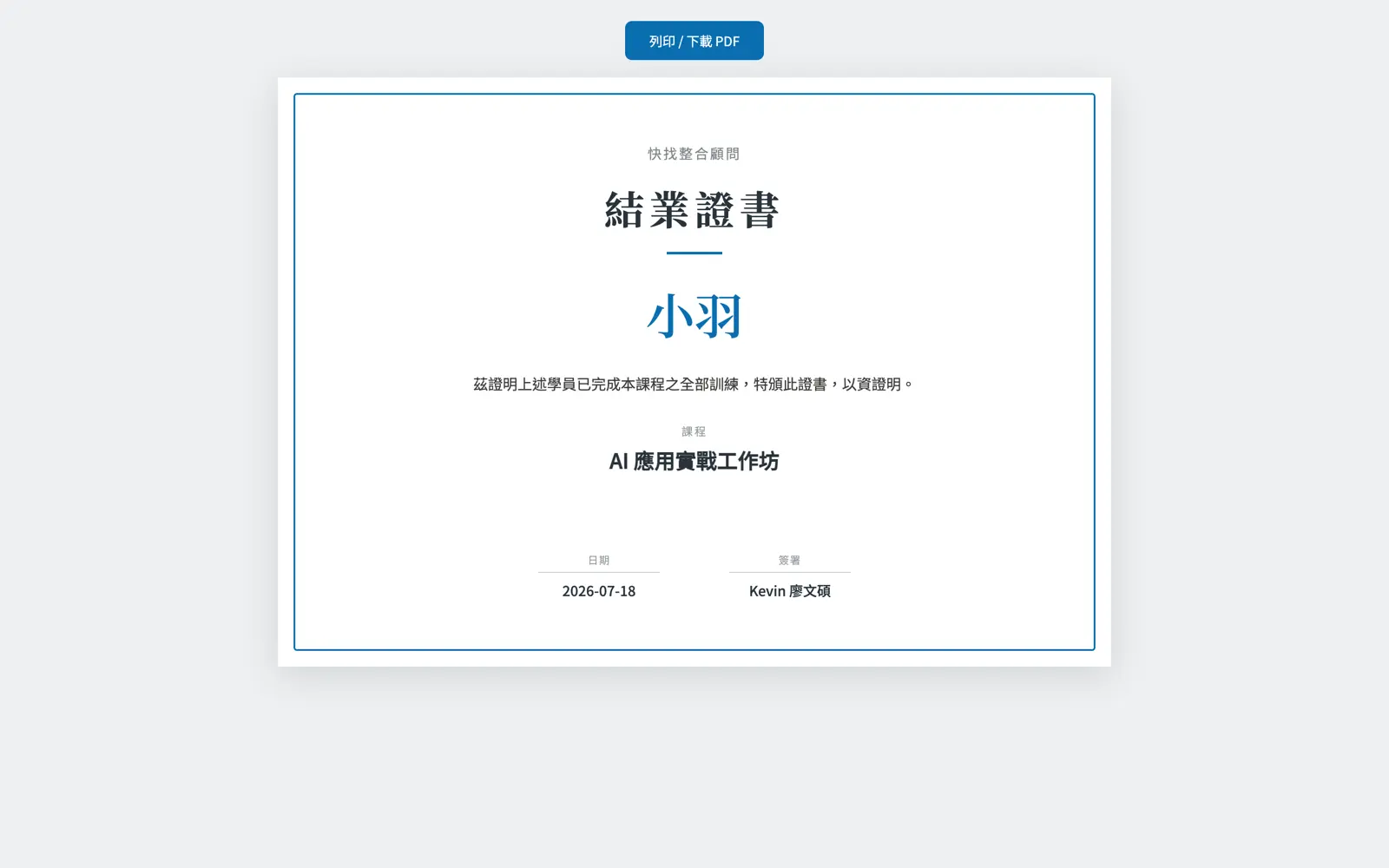
結業證書頁:A4 橫式套版,學員自行列印或存 PDF。
三種最適合的使用情境
參與的門檻只有「拿出手機」這一步。

企業內訓
文字雲暖場、匿名提問打開真話、評分收整體回饋;HR 要的出席與滿意度數字,下課那一刻就在手上。內部資料不經第三方服務。
大學與進修課程
百人大班裡,匿名提問+按讚排序,讓沉默的大多數用愛心決定「我們都想知道的問題」;每週課程頁逐步累積成教材庫。
公開工作坊與講座
一次性活動最需要零安裝、零註冊。QR 一掃進場,作品牆即時可見,結束前全班證書一鍵寄出,完整體驗就是口碑。
和 Slido、Mentimeter 差在哪?
先說結論:偶爾一場演講,雲端免費方案就夠;常態開課、在意品牌與資料,自架越用越划算。
| 比較面向 | 課堂互動工具箱 | Slido / Mentimeter 等雲端服務 |
|---|---|---|
| 安裝方式 | ✔ 裝在自己的 WordPress 網站 | 雲端平台,開帳號即用 |
| 費用模式 | ✔ 一次建置,無月費 | 訂閱制,進階功能與人數要升級方案 |
| 人數與場次 | ✔ 無平台方限制 | 依方案限制參與人數或活動數 |
| 介面品牌 | ✔ 四色品牌識別全套自訂 | 固定樣式,去浮水印需付費 |
| 學員資料 | ✔ 存在自己網站的資料庫 | 存在服務商雲端 |
| 功能整合 | ✔ 提問、投票、教材、作品牆、證書同一頁 | 以投票互動為主,教材與證書需另找工具 |
最常被忽略的差異是「課後」:雲端互動工具的活動結束就結束了;這套工具箱的課程頁在課後會變成教材庫與回訪入口,學員與你的品牌的關係不會在下課鈴響時中斷。
常見問題
評估前最常被問到的六件事。
Q學員需要安裝 App 或註冊帳號嗎?+
不用。學員用手機或電腦的瀏覽器掃 QR Code 或輸入課程 ID,留一個暱稱就能參與全部互動。
Q我不會寫程式,自己操作得來嗎?+
可以。日常操作都在圖形化的主控台完成:點按鈕投放互動、開關教材、標記提問,和操作簡報遙控器差不多;建課與證書套版也都是後台表單。
Q學員的提問和資料存在哪裡?+
全部存在你自己網站的資料庫,不經過任何第三方互動平台。對資安要求高的企業內訓情境,這通常是決定性的差異。
Q可以同時經營多門課程嗎?+
可以。每門課有獨立的課程 ID、學員名單與互動資料,課程之間互不干擾;也支援一鍵複製課程設定,系列課開新班很快。
Q線上課或混成課能用嗎?+
能。學員端本來就是網頁,遠距學員點連結即可參與;把投影看板的視窗分享到會議軟體,線上線下看到同一面牆。
Q在哪裡下載這套外掛?+
它不公開上架,也不單獨安裝到既有的網站,而是只隨我們建置與代管的網站提供:選擇套裝網站方案的客戶,之後可以加購架構課堂互動工具箱;規劃客製化品牌形象站的客戶,則可在網站顧問服務中同步安裝。詳見下方兩條路徑。
想把這套工具用在你的課堂上?
這套課堂互動工具箱跑在我自己的網站上,經過每一堂實體課的實際使用持續改善。它只隨我們建置與代管的網站提供(不單獨安裝到其他網站),依你目前的狀態,有兩條路:
套裝網站方案
先用模組化網站工具,把你的品牌網站快速架起來;之後想開課,再加購架構課堂互動工具箱,循序漸進。
看套裝方案 → 想建立客製化品牌形象站網站顧問服務
從需求評估到整體規劃,建立專屬的客製化形象站,並可同步安裝課堂互動工具箱,讓網站功能更多元。
了解網站顧問 →對課程體驗有想法、不確定從哪裡開始?直接和我聊聊,帶著你的教學情境來,我們用最短的路徑幫你把它變成現實。