
 AI 教學
Claude Cowork 新手教學(App 版)
適用桌面版、網頁、手機
Claude Cowork 是什麼?
新手教學:把一整件事交給 Claude
一般聊天是你問一句、Claude 答一句。Cowork 不一樣:你描述想要的結果,Claude 自己拆步驟、讀檔案、上網查資料,最後交回一份整理好的文件、試算表或簡報。
這份教學講清楚新手最常卡住的幾件事:Cowork 的按鈕去哪了、要不要付費、第一個任務怎麼交代、你的檔案會不會上雲端,以及它和 Claude Code、一般聊天怎麼分工。另外附四個常見情境,整理檔案、照片、收據都有可以直接複製的指令。
- Cowork 負責「把整件事做完」。描述你要的結果,Claude 自己規劃、執行,交回可以編輯的檔案。
- 新版已經沒有 Cowork 按鈕。聊天和 Cowork 合併成同一個對話,直接在輸入框交代任務就好。
- 只有付費方案能用(Pro 以上)。用量算在方案額度裡,會上網、建檔案的長任務比聊天耗得多。
- 2026 年 10 月 6 日起,Pro、Max、Ultra 的新任務都在 Anthropic 雲端執行。只想讓任務在自己電腦上執行,改用 Claude Code。
以下是完整版。每一節都能單獨看,卡在哪裡就跳到哪一節。
Claude Cowork 是什麼:描述結果,Claude 做到交件
官方的說法是:Cowork 用的是和 Claude Code 相同的代理架構,但不需要終端機,對象是寫程式以外的知識工作。它會接下一整件多步驟的任務,替你從頭執行到完成。
交給 Cowork 的任務,大致會走過這幾步:
新手最常交給 Cowork 的,是這六類工作:
Cowork 在桌面版、網頁、手機都能用,但要讀寫你電腦裡的檔案,任務得從桌面版開始;操作瀏覽器、操作電腦上的其他軟體(測試版,限 Pro、Max、Ultra),也要桌面版開著。還沒裝的話,先照Claude 桌面版下載與安裝教學裝好,Cowork 和 Claude Code 在同一個 App 裡。
找不到 Cowork?新版已經併進同一個對話
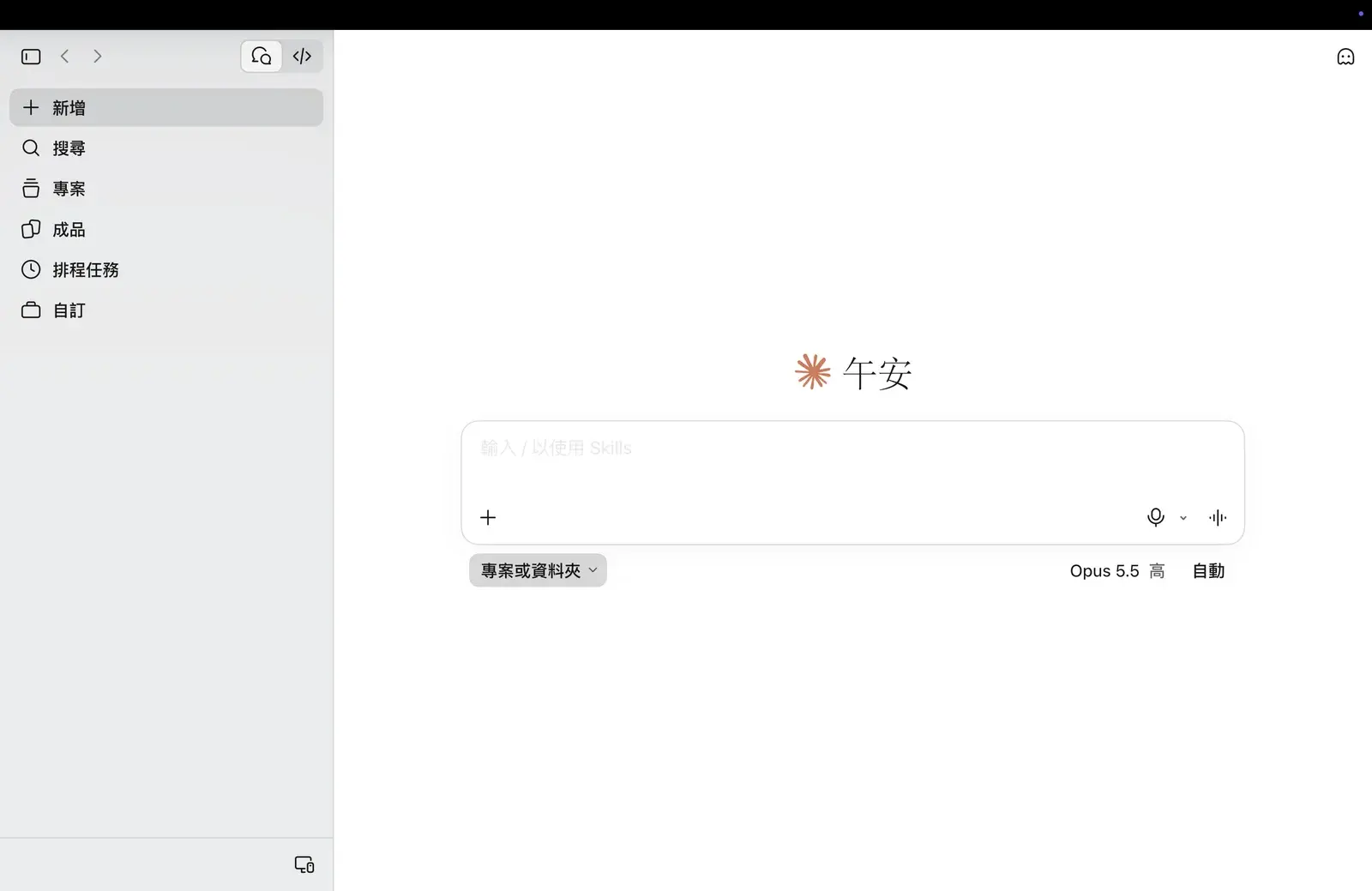
2026 年 9 月中起,Claude 分批推出新版體驗:聊天和 Cowork 合併成同一個對話,輸入框不再有「Chat」「Cowork」選項。換到新版的帳號,直接在輸入框描述任務,Claude 會自己判斷要快速回答,還是接手整件事。
新版首頁長這樣
 1
2
3
- 1輸入框:直接描述任務。輸入框附近沒有「Chat」「Cowork」選項,就代表你已經是新版。
- 2專案或資料夾:讓 Claude 使用某個專案,或你電腦裡的資料夾(第 03 節)。
- 3自動:權限設定,決定 Claude 做事時要不要每一步先問你(第 06 節)。
- 輸入框左下角有「Chat」(中文介面可能寫「聊天」)「Cowork」
- 交代任務前先選 Cowork
- 回一般對話就選 Chat
- 沒有選項,任何對話都能交代任務
- 舊的任務、專案、技能、檔案都會帶過來
- 換到新版之後不能切回舊版
Pro、Max、Ultra 是分批換到新版,同方案的人時間也不同,不必自己設定;Team、Enterprise 要等組織開啟。還沒換到的帳號,照舊在輸入框左下角選「Cowork」再交代任務,這份教學的其他內容一樣適用。
換到新版後,有幾個東西搬了位置:舊的 Cowork 任務和聊天一起列在側邊欄的「最近項目」;原本 Cowork 的全域指示,併進「設定 → 您的 Claude」裡的指示;想做深入研究,輸入 /deep-research,或點輸入框的「+」選 Research。
要付費嗎?哪些方案能用、用量怎麼算
Cowork 只開放給付費方案:Pro、Max、Ultra、Team、Enterprise。免費方案用不了 Cowork,只能使用一般聊天。
| 方案 | 月費(美元) | Cowork | 用量 |
|---|---|---|---|
| Free | 0 | 不能用 | 有限額度(每 5 小時、每週) |
| Pro | 20(年繳每月 17) | 可以 | 基本額度 |
| Max | 100 | 可以 | Pro 的 5 倍 |
| Ultra | 200 | 可以 | 每週是 Pro 的 10 倍,驗證帳號沒有 5 小時上限 |
| Team / Enterprise | 依方案 | 可以 | Team 的網頁與手機版是測試版;Enterprise 由擁有者開啟 |
價格取自 claude.com 方案頁的美元定價,實際金額與稅費以你結帳時看到的為準。
Cowork 沒有另外收費,用量算在你的方案額度裡。官方也提醒:會上網查資料、執行程式、建立檔案的長任務,通常比問一個問題耗得多。目前用了多少,在「設定 → 使用量」看得到。
- 一句話就能回答的問題,直接問,不必包裝成任務。
- 交代任務時一次講清楚(第 03 節的五件事),少來回幾次就省幾次。
- 常用的參考檔放進專案,之後再用到時算得比較少。
第一個任務:連一個資料夾,交一件小事
第一個任務挑一件小、容易檢查、做壞了也不心痛的事。先看 Claude 怎麼理解你的交代,再慢慢把重要的工作交出去。
- 準備一個練習資料夾
把這次要用的檔案複製一份,放進一個新資料夾。不要直接拿正本練習。
- 連接資料夾
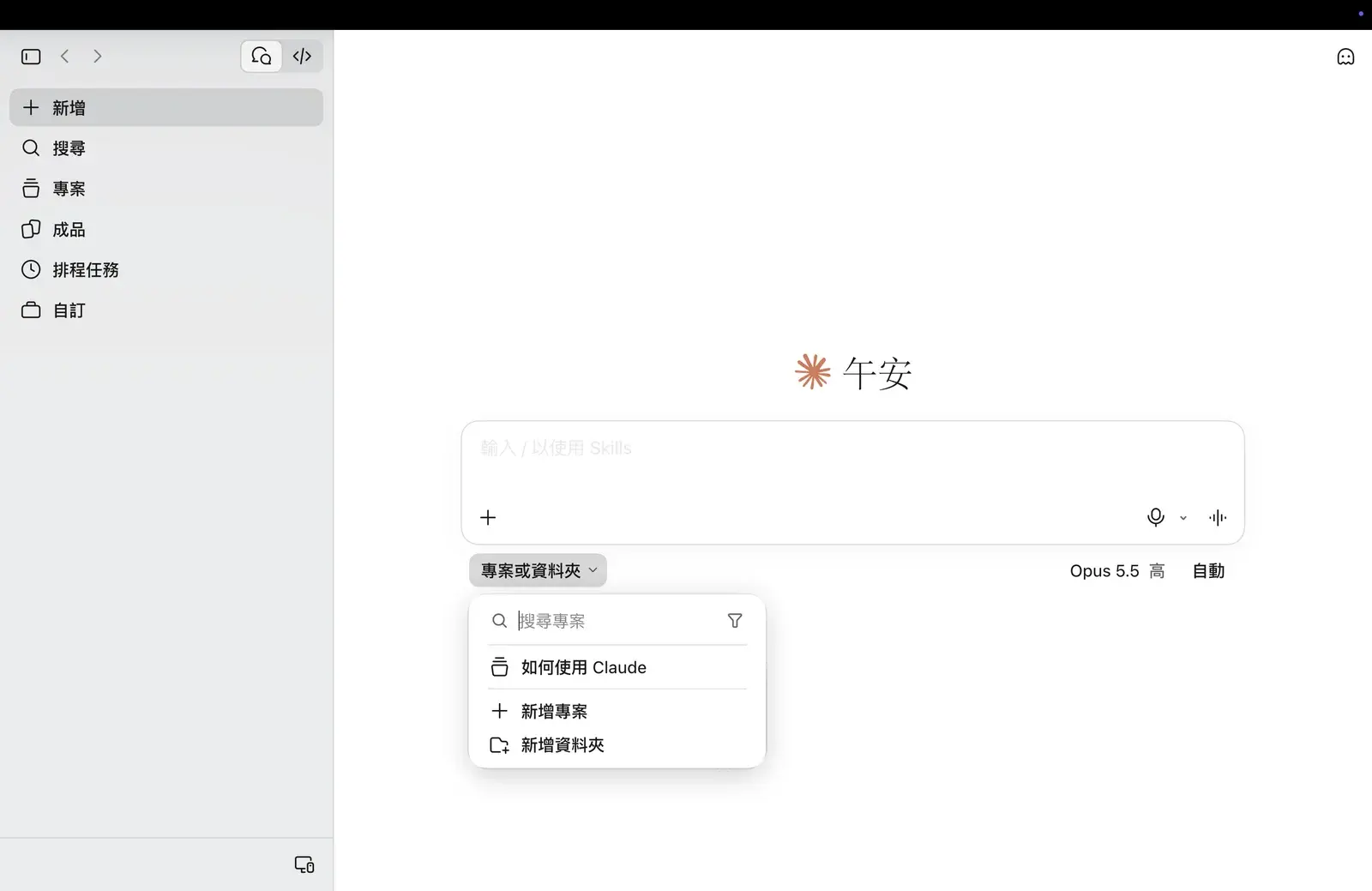
在輸入框下方點「專案或資料夾」,選「新增資料夾」(加入現有的資料夾),挑剛剛的練習資料夾。Claude 只碰得到你連接的資料夾。
- 第一次先把權限切成「手動」
點輸入框右下方的「自動」,改成「手動」:Claude 每個動作都會先問你。熟悉之後再改回自動(第 06 節)。
- 描述任務
用下面的五件事交代,再按送出;第一次建議直接複製第 04 節情境 1 的指令,整理的正是這個練習資料夾。手動模式下,Claude 每一步都會等你按「允許」,第一次請留在旁邊看。
- 檢查成果
Claude 做出來的檔案會出現在對話旁邊,寫進資料夾的檔案打開資料夾就看得到。先自己抽查幾處,確認沒問題再拿去用。
 1
2
3
- 1專案或資料夾:點開這個選單。
- 2新增資料夾:挑選電腦上的練習資料夾。
- 3自動:點它可以切成「手動」。
交代任務的五件事
官方建議交代時寫清楚想要的結果、交付格式和要用的素材。再加上限制、標準與檢查點,就是任何任務都能套的五件事:
下一節有四個常見情境,每個都附可以直接複製的五件事指令。
常見情境:整理檔案、照片、收據與會議紀錄
四個情境改寫自官方舉的例子(整理資料夾、批次重新命名、處理收據、彙整筆記),照「困擾 → 解方 → 指令」的順序看。情境 1 和情境 2 可以接著做:先把整個資料夾分類,再整理分出來的照片。
情境 1:資料夾裡的檔案全混在一起
情境 2:分好之後,照片還是一大堆
情境 3:月底報帳,收據照片一張張抄
情境 4:一個月的會議紀錄,決議散在五份檔案
官方的提醒是:牽涉到金錢、用你的名義寄出訊息、修改重要檔案的工作,要待在旁邊檢查 Claude 做了什麼,或者切回「手動」。練習階段先別交代這類任務。
任務在哪裡跑?你的檔案會去哪
2026 年 10 月 6 日起,Pro、Max、Ultra 的新 Cowork 任務一律在 Anthropic 的雲端執行,沒有設定可以改回本機。在那之前就開始的任務,會留在原本的電腦上做完。
- 資料夾留在你的電腦上。Claude 只碰得到你連接的資料夾,而且只有桌面版開著的時候才碰得到。
- 用到哪個檔案,才複製那一個。任務需要某個檔案時,Claude 只抓那個檔案的複本到雲端處理;刪除這個工作階段,抓過去的複本也會依官方的資料保留規定一併刪除。
- 關掉筆電,任務照樣跑。但桌面版關著時,Claude 碰不到本機檔案、瀏覽器與電腦;用到這些的任務,桌面版要一直開著。
- 對話會不會拿去改善模型,看「設定 → 隱私」裡「Help improve our AI models」(官方中文說明譯為「幫助改進我們的 AI 模型」)這個選項;Team 與 Enterprise 方案的對話不會用來訓練 Claude。
- 這次任務需要的那一個資料夾
- 放的是複本,或弄亂了也找得回來的檔案
- 公開資料、已經去除個資的資料
- 整個使用者資料夾、整顆硬碟
- 放密碼、金鑰、合約正本的資料夾
- 含客戶或病患個資、沒有授權處理的資料
官方的建議是改用桌面版的 Claude Code(側邊欄的 Code 分頁)。在 Code 分頁選「這台電腦」(英文介面是 Local),Claude 就在你的電腦上執行,資料夾與紀錄都留在本機(Claude 讀到的內容仍會送到 Anthropic 的模型處理)。安裝與設定步驟見Claude Code 下載與安裝教學。
權限怎麼選:自動、手動與刪除保護
新版的輸入框右下方有一個權限設定,決定 Claude 做事時要不要每一步先問你。設定隨時可以改,套用在整個對話;Claude 工作到一半,你也可以叫停或改方向。
| 模式 | Claude 怎麼做 | 適合 |
|---|---|---|
| 自動 | 不逐步問你。每個動作執行前,先自動檢查有沒有資料外洩、提示注入之類的風險,有疑慮就擋下;一直被擋,就改回每一步問你。Pro、Max、Ultra、Team 預設是這一檔。 | 熟悉之後、低風險的任務 |
| 手動 | 每個動作前先問你,你選允許或拒絕。Enterprise 預設是這一檔。 | 第一次用、會動到重要檔案 |
| 略過所有核准 | 不問你,也不做任何自動檢查。舊版的選單才看得到。 | 新手不要用 |
Cowork 要永久刪除任何檔案前,會跳出許可提示,你按「允許」才會刪。這個提示只管永久刪除,改寫或覆蓋檔案不在此列,所以練習一律用複本。
官方寫明,只有在你完全信任任務裡的每個動作、連接器、檔案和應用程式時,才使用這個選項。對新手來說,等於拿掉自動安全檢查這道關卡。
要注意,這裡的權限和 Code 分頁的權限模式是分開的兩套:Cowork 設成手動,不代表 Code 分頁也是,兩邊要各自確認。
Cowork、聊天、Claude Code 怎麼分工
三者都在同一個 Claude 桌面版裡。先問自己:你要的是一個答案、一份做好的檔案,還是一個改好的專案資料夾。
| 一般聊天 | Cowork | Claude Code | |
|---|---|---|---|
| 在哪裡 | 首頁的對話 | 首頁的對話(新版與聊天合併) | 側邊欄的 Code 分頁 |
| 適合 | 快速問答、討論想法 | 研究、報告、試算表、簡報、整理資料夾 | 寫程式、修改專案裡的檔案 |
| 在哪裡執行 | 雲端 | 雲端(Pro、Max、Ultra 的新任務) | 選「這台電腦」就在你的電腦上 |
| 怎麼確認 | 看回答 | 看交回的檔案;手動模式下逐步允許 | 「手動」模式下逐一看修改內容,同意才生效 |
| 方案 | 免費可用 | 付費方案 | 付費方案 |
- 想要一個答案:直接問,不必交代成任務。
- 想要一份做好的檔案:交給 Cowork,用五件事交代清楚。
- 要改程式或一整個專案資料夾,而且想逐一看過每個修改:用 Claude Code(模式記得切到「手動」),步驟見Claude Code 下載與安裝教學。
常見問題
Claude Cowork 是什麼?+
Claude Cowork 實際可以拿來做什麼?+
Claude Cowork 要付費嗎?免費帳號可以用嗎?+
為什麼找不到 Cowork?Cowork 不見了嗎?+
Claude Cowork 和 Claude Code 差在哪?+
Claude Cowork 和一般聊天差在哪?+
Cowork 會把我電腦裡的檔案傳到雲端嗎?+
Claude Cowork 可以幫我整理資料夾和照片嗎?+
Windows 可以用 Claude Cowork 嗎?+
Claude Cowork 和 ChatGPT Work 一樣嗎?+
關掉電腦,Cowork 任務還會繼續跑嗎?+
下一步:挑一件每週都要做的事,交給 Cowork
挑一件每週都要重複做的事,例如整理報表、彙整會議紀錄,用五件事寫成一段交代。跑順了再整理成排程任務;先從摘要這類低風險的事開始,每次跑完看一下結果。和 ChatGPT 的工作模式比較,見ChatGPT Work 新手教學。
把 Cowork 帶進團隊,讓專業團隊接手
想把 Claude、生成式 AI 真正用進團隊的日常工作嗎?我們是 SC-ICG 快找整合顧問,專注在生成式 AI 應用整合、企業 AI 導入、網站與資訊系統顧問,以及一對一或整團的企業內訓。不論你要的是一場實戰培訓,還是長期的導入輔導,都歡迎跟我們聊聊。
- 開始使用 Claude Cowork:功能、權限模式與刪除保護。
- Claude Cowork 和聊天是一個 Claude:新版體驗與搬了位置的功能。
- 在網頁、桌面和行動裝置上使用 Claude Cowork:雲端執行與各平台差異。
- claude.com/pricing:方案與價格。
本文內容更新至 2026/11/10 的版本。AI 軟體改版非常頻繁,方案、介面選項與執行方式都可能在很短的時間內變動;本文的操作說明未必和你現在看到的畫面完全一致。閱讀完之後,建議以 Claude 官方說明中心為準,並自己實際操作確認一次。
Claude、Claude Cowork、Claude Code 為 Anthropic PBC 之商標。本站為獨立教學內容,與 Anthropic 無隸屬或合作關係。