
截至 2026 年,Claude Code 在多數人的印象裡仍是「給工程師的 CLI 工具」。如果你正在查「Claude Code 非工程師」相關的資訊,通常不是想學寫程式,而是手上有一堆「明明很無聊卻一直得做」的重複工作:批次改檔名、整理發票、彙整週報,想知道不會寫程式能不能把這些丟給 AI。
重點速答
過去一年實際用下來,我認為 Claude Code 對非工程師的價值被嚴重低估了。這篇文章整理 5 個上手 30 分鐘就有效的應用情境、2 個可直接改寫的自然語言指令範本、1 張任務分工決策表與建議的學習順序,最後附 8 題重點整理。本文以 2026 年 Claude Code 公開版本與個人實測經驗為主,重點在「應用思維」而非「具體指令」。
文章導讀
- Claude Code 對非工程師的真正價值,是把任何重複、可結構化的工作流程變成可被執行的腳本:對話式 AI 給你「答案」,Claude Code 給你「結果」。
- 5 個應用情境由淺入深:批次處理檔案、個人工作流程腳本、改寫既有程式、教學 demo、串接其他 AI 工具;從批次處理開始門檻最低。
- 你不需要學程式語法,需要的是把規則說清楚:能用自然語言寫出 5 步 SOP,AI 就能執行。
Claude Code 是什麼?跟 ChatGPT 對話框差在哪?
Claude Code 是 Anthropic 推出的 AI 工作代理工具,能讀寫檔案、執行指令、把任務直接做完。很多人以為它只能在終端機(Terminal,命令列介面)裡用,其實官方目前提供終端機、VS Code、桌面 App、網頁版與 JetBrains 五種介面,其中桌面 App 與網頁版都是圖形介面,完全不用碰命令列。要處理自己電腦上的檔案,選終端機、桌面 App 或編輯器外掛;網頁版跑在雲端,適合把長時間任務丟出去、之後再回來看結果。它跟 ChatGPT 網頁對話框最大的差別在執行能力:對話式 AI 給你「答案」,Claude Code 直接給你「結果」。對需要重複處理大量檔案、做批次任務的人,這個差別是質變。
先講清楚它在工具地圖上的位置:ChatGPT 與 Claude 對話適合單次思考、寫作、回答;Gemini Notebook(原 NotebookLM)適合一批文件的深度整合;Claude Code 適合「需要實際在你電腦上做事」的任務。它不是取代前兩者,而是補上過去靠你手動處理的「執行層」(整體搭配可參考〈知識工作者的 AI 工具地圖〉)。
為什麼非工程師更該關注 Claude Code?
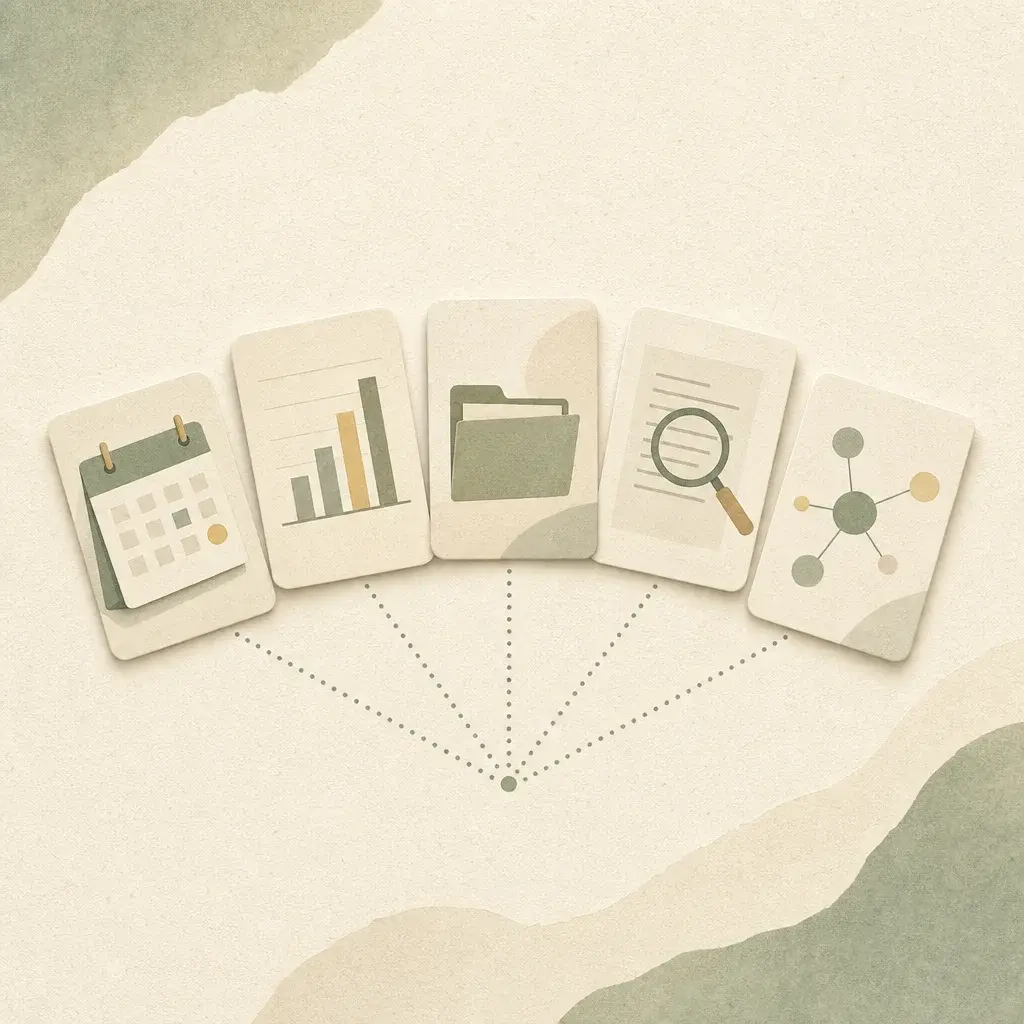
因為非工程師的日常裡,重複、可結構化的工作比例往往更高:講師要整理學員回饋、創業者要彙整客戶名單、個人品牌經營者要批次處理圖片。
-
過去只有兩條路
自己手動做,或找工程師寫工具
這些工作過去就只有這兩種選擇。
-
Claude Code 開出第三條路
用自然語言描述需求,AI 直接在你的電腦上執行
一旦熟悉這套思維,重複性高的工作流程會明顯縮短(這是作者個人使用經驗,非實測結果)。
要先有的心理準備
你不必從終端機開始。桌面 App 與網頁版都是圖形介面,下載安裝或打開瀏覽器就能用,跟你平常用對話框的感覺很接近。真正要練的不是命令列,而是把需求與規則描述清楚:這一步才是決定它做得好不好的關鍵,也是接下來整篇文章的重點。這也是 AI 從對話助手走向執行代理的大趨勢之一(可延伸閱讀〈Claude Computer Use〉)。
5 個非工程師的 Claude Code 應用情境
一、批次處理檔案與資料
批次處理是門檻最低、回報最快的應用。講師最常遇到的問題:50 張學員回饋照片要重新命名、調尺寸、轉 WebP;過去 2 年的 200 個 invoice PDF 要整理成 Excel 結算表;客戶給的 30 個 docx 要轉成 Markdown。這類任務人手做起來相當耗時,交給 Claude Code 之後,所需時間會大幅減少。你只要下自然語言指令:
請幫我把這個資料夾裡所有 PDF 的第一頁標題提取出來,
跟檔案路徑一起整理成 CSV。
它會自己讀資料夾、解析 PDF、整理欄位、產出檔案,你不需要學任何程式語法。心法:先把「規則」說清楚,再讓 AI 執行。批次處理的關鍵不是工具,是規則寫得清不清楚;你能用自然語言寫出 5 步 SOP,AI 就能執行(怎麼把需求說清楚,可參考〈AI 提示詞怎麼下才有效〉)。
二、建立個人工作流程腳本
每個人都有「每週都在做」的小儀式:彙整本週課程紀錄、生成週報、整理客戶名單、備份重要檔案。我自己的常用腳本包括:每週課程回顧(自動把當週錄音逐字稿、學員提問、心得回饋整合成一份 retrospective 文件)、客戶名單去重(把 Email、表單、社群私訊多個來源的資料整合去重)、圖片批次改善(每月新增素材自動轉 WebP、重新命名、寫入 alt 文字建議)。
心法:讓 AI 寫腳本一次,你用它一年。跟 Claude Code 對話一次寫好腳本,往後每週只需要 1 個指令就能跑;花一次時間把腳本建好,之後每週省下的零碎時間會持續累積,這就是個人工作流程自動化的真正槓桿。
三、理解、改寫已存在的程式碼
拿到別人寫的網站、外掛、腳本,想改個小地方卻看不懂語法,Claude Code 是最好的「翻譯加改寫」助手。常見情境:WordPress 外掛或主題的小調整(改顏色、加按鈕、改文字)、GitHub 下載的開源工具想加一個小功能、前同事留下的 Excel 巨集看不懂但得改。
心法:把「不懂的程式」當成「另一種語言的文件」。先請它解釋這段程式在做什麼,再請它改成你要的行為;程式碼跟外文一樣,能讀懂大致意思就能修改。Claude Code 把門檻從「需要學會語法」降到「能描述意圖」。
四、教學示範與 demo 生產
講師、培訓師、技術自媒體可以用 Claude Code 快速產出可運行的教學 demo。例如教 AI 工具課想示範「如何用 API 自動發 Email」,過去要自己從頭寫,現在可以讓 Claude Code 生成,並請它解釋每一行在做什麼,備課所需的時間會明顯縮短。兩種用法:場上 demo(課堂上即時寫一個小工具當場跑給學員看)與課後資源(把課程提到的工具腳本整理成學員專用工具包)。
心法:demo 的價值不在「完美」,在「能跑」。學員要的是親眼看到它運作,不是 production-grade 程式;很快產出一個能跑、能解釋的 demo,對學員的價值遠高於花好幾天磨一個完美版本(備課全流程可參考〈550 場培訓的 AI 備課工作流程〉)。
五、與其他 AI 工具串接
進階用法是讓 Claude Code 成為其他 AI 工具的黏著劑:把 ChatGPT 出的內容、Midjourney 生的圖、Gamma 出的簡報自動串成完整工作流程,省下手動切換 App 的時間。一個實際的串接需求可以這樣描述:
每週一早上 9 點,從 Notion 抓本週課程主題,
請 ChatGPT 生成大綱,
請 Midjourney 生主視覺,
請 Gamma 生簡報初稿,
最後寄到我的 Email。心法:自動化的本質是「決定一次、跑很多次」。每次手動操作都是「決定加執行」;把決定用腳本固定下來,剩下的執行就能交給 AI 自動完成。Claude Code 把這個邏輯從「需要工程能力」降到「會用對話描述」。
什麼任務該交給 Claude Code?一張決策表
不是所有任務都適合 Claude Code。判斷原則是看任務需不需要「動到你電腦上的檔案」:
四種任務類型分別該用哪個 AI 工具,以及背後的理由
| 任務類型 | 建議工具 | 理由 |
|---|---|---|
| 單次思考、寫作、回答 | ChatGPT/Claude 對話 | 對話框最快,不需要執行層 |
| 一批文件的深度整合 | Gemini Notebook | 擅長消化指定文件並回答 |
| 批次處理本地檔案、跑重複任務 | Claude Code | 能直接讀寫檔案、執行指令 |
| 雲端單次運算、資料分析 | ChatGPT Code Interpreter | 雲端沙盒,免安裝更方便 |
上手順序:從哪一個應用開始?
從批次處理檔案開始,門檻最低、回報最快。建議的學習順序:
-
第一步
從應用一(批次處理檔案)開始,挑一個你最痛的小任務練手。
-
第二步
熟悉後進到應用二(個人工作流程腳本),開始累積你的「腳本資產庫」。
-
有需要再學
遇到應用三(改別人的程式)的需求時再學,不要為了學而學。
-
最後才碰
應用四與五是進階,等你已經有 3 到 5 個常用腳本後再考慮。
不要追求完美,先讓它跑起來。Claude Code 的學習曲線是「用著用著就會」,跟學語言一樣。實務上最有效的起手式,是挑一個「這週就得做、而且下週還會再做」的任務當練習題:因為任務是真的,你會有動力把需求描述清楚;因為下週還會再做,寫好的腳本立刻就有第二次回報。

把 AI 執行層設計進你的工作流程
個人上手靠練習,企業導入則需要有人把工作流程盤點清楚:哪些任務適合交給 Claude Code 這類執行層工具、哪些留給對話與生產層(ChatGPT、Claude、Gemini、Gamma),以及權限與資料安全怎麼設計。如果你的公司或團隊想系統化導入,可以參考我的生成式 AI 整合顧問服務;還在觀望的話,先列出你每週重複做超過 3 次的任務清單,就是最好的起點。清單列出來之後,你通常會發現:最值得自動化的往往不是最花時間的任務,而是最常打斷你的那一個。
內文精華總結
Claude Code 對非工程師的價值,是把「會描述需求」直接變成「拿到結果」。你不需要學會寫程式,需要學會把規則說清楚。
四個帶得走的重點
- 5 個應用情境:批次處理檔案、個人工作流程腳本、改寫既有程式、教學 demo、串接其他 AI 工具。
- 分工原則:要動到本地檔案的交給 Claude Code;單次思考用對話、批文件用 Gemini Notebook、雲端運算用 Code Interpreter。
- 上手路徑:從最痛的小任務開始,累積 3 到 5 個常用腳本再進階。
- 安全底線:敏感資料夾不開放、重要檔案先備份、陌生腳本先看懂它要做什麼。
參考資料
- Anthropic, “Claude Code overview.”(查證 2026-08-19,官方列出 Terminal、VS Code、Desktop app、Web、JetBrains 五種介面;以官方最新文件為準)
延伸閱讀
- Claude Computer Use 是什麼?AI 執行代理的 3 種應用情境與風險提醒
- 知識工作者的 AI 工具地圖:5 大環節該用哪些工具、怎麼搭配?(2026 持續更新)
- AI 提示詞怎麼下才有效?6 個核心原則與 1 個萬用結構(2026 實戰版)
- AI 備課怎麼開始?550 場培訓淬煉的 5 階段工作流程與時間分配表
- GPT-5 推理模型主流化是什麼?知識工作者重新分配思考預算的 3 個方向
- 網站維運怎麼做?一人創業者每月 4 小時的 5 面向 SOP
重點整理
Claude Code 是什麼?
Claude Code 是 Anthropic 推出的 AI 工作代理工具,以對話方式操作,能讀寫檔案、執行指令、完成任務。它不是只有終端機版:官方目前提供終端機、VS Code、桌面 App、網頁版與 JetBrains 五種介面,其中桌面 App 與網頁版都是圖形介面,不需要碰命令列。跟 ChatGPT 對話框的差別在執行能力:對話式 AI 給你答案,Claude Code 直接給你結果。
完全沒寫過程式,真的可以用 Claude Code 嗎?
可以,但要調整心態:你不是在寫程式,是在用自然語言請 AI 做事。一開始會有點不順,因為要學會精準描述需求;適應之後能做到的事比想像中多。建議從一個你最痛的小任務開始,例如批次重新命名一個資料夾的檔案。
Claude Code 跟 ChatGPT 的 Code Interpreter 差在哪?
核心差別在執行環境:Code Interpreter 跑在 ChatGPT 的雲端沙盒,能力與權限有限;Claude Code 的終端機、桌面 App 與編輯器外掛版本跑在你自己的電腦,能直接讀寫檔案、跑系統指令。要處理本地檔案、串接本地工具選 Claude Code;單次運算或資料分析用 Code Interpreter 反而方便。
讓 AI 在電腦上跑指令,會不會有安全風險?
有風險,但可控。Claude Code 執行可能影響系統的指令前會先詢問,你可以拒絕。三個建議:不要讓它直接接觸敏感資料夾、重要檔案先備份、第一次跑陌生腳本前先看懂它要做什麼。跟下載陌生軟體前先讀說明是同樣的風險意識。
非工程師該從哪個應用開始學 Claude Code?
從批次處理檔案開始,門檻最低、回報最快;熟悉後建立個人工作流程腳本,累積自己的腳本資產庫;改寫程式、教學 demo 與串接其他 AI 工具屬於進階應用,等有 3 到 5 個常用腳本後再考慮。不要為了學而學,跟著實際需求走。
哪些任務不適合交給 Claude Code?
不需要動到你電腦檔案的任務:單次思考、寫作、回答用 ChatGPT 或 Claude 對話框最快;一批文件的深度整合交給 Gemini Notebook;雲端單次運算與資料分析用 Code Interpreter 更方便。Claude Code 的主場是需要實際在你電腦上執行的重複任務。
學會 Claude Code 需要多久?
上手第一個批次任務約 30 分鐘就有效。你不需要先學命令列:桌面 App 與網頁版都是圖形介面,打開就能用。比較花時間的是練習把需求與規則描述清楚,這部分的學習曲線是用著用著就會,跟學語言一樣,關鍵是從真實的重複任務開始練,而不是先讀完所有教學。
想把 Claude Code 與其他 AI 工具系統化導入企業,有顧問服務嗎?
有。我的生成式 AI 整合顧問服務會協助企業梳理現有工作流程,把 Claude Code 這類 AI 自動化執行層設計進去,搭配 ChatGPT、Claude、Gemini、Gamma 等對話與生產層工具形成完整工作流程。歡迎透過網站表單聊聊你的階段。
資訊時效與商標聲明
資訊更新至 2026 年 7 月 31 日。AI 工具改版非常頻繁,模型名稱、方案內容、介面選項與功能限制都可能在很短的時間內變動,本文描述的畫面與做法未必與你現在看到的一致。實際導入前請以官方文件為準,並自己動手確認一次。
Claude、Claude Code 為 Anthropic PBC 之商標。本站為獨立教學內容,與 Anthropic 無隸屬或合作關係。
關於作者
- 550+場企業與組織培訓
- 19,500+位學員
- 150+家教育培訓場域

本文更新於 2026 年 8 月。AI 與數位工具改版快速,實際功能與名稱可能已有變動,建議以官方文件為準。